Cara Semak Markah dan Gred dalam DELIMa 2.0: Panduan Lengkap untuk Pelajar Malaysia (2026)

 Views:
79
Views:
79 Log masuk ke DELIMa 2.0 tapi tak jumpa markah? Anda bukan sorang. Ramai pelajar di Malaysia keliru — sebab markah sebenarnya disimpan dalam Google Classroom yang diintegrasikan dengan DELIMa, bukan dalam dashboard DELIMa secara langsung.
Artikel ini terangkan langkah demi langkah, dari log masuk sehingga membaca laporan prestasi, berdasarkan struktur sistem KPM terkini.
Apa Itu DELIMa 2.0 dan Di Mana Markah Disimpan?
DELIMa 2.0 (Digital Educational Learning Initiative Malaysia) ialah platform rasmi Kementerian Pendidikan Malaysia yang menggabungkan beberapa alat dalam satu portal. Markah dan gred anda sebenarnya diurus melalui Google Classroom — teras pembelajaran dalam DELIMa 2.0.
Apabila guru memberi tugasan atau kuiz dalam Google Classroom, markah anda akan muncul di sana. Data ini kemudian disegerakkan ke DELIMa untuk laporan prestasi berkala. Jadi, untuk semak markah dengan segera, Google Classroom adalah destinasi pertama.
Perbezaan utama:
- Google Classroom — untuk semakan markah tugasan harian, kuiz, dan maklum balas guru secara langsung
- Dashboard DELIMa 2.0 — untuk laporan analitik prestasi keseluruhan, kehadiran, dan badge pencapaian (jika sekolah anda aktifkan ciri ini)
Baca Juga: Keselamatan, Privasi & Perlindungan Data DELIMa 2.0
Keperluan Asas Sebelum Mula
Pastikan perkara ini sedia:
| Keperluan | Butiran |
|---|---|
| Akaun aktif | E-mel @moe-dl.edu.my atau @moe.edu.my yang diberi sekolah |
| Akses Google Classroom | Akaun Google Workspace for Education yang sama |
| Kelas didaftarkan | Anda sudah dimasukkan ke kelas oleh guru dalam Google Classroom |
| Sambungan internet | Minimum 10 Mbps untuk muat turun data prestasi |
Amaran penting: Akaun Gmail peribadi (@gmail.com) tidak akan menunjukkan markah sekolah anda. Mesti gunakan akaun KPM yang diberi sekolah.
Kaedah 1: Semak Markah dalam Google Classroom (Paling Pantas)
Ini cara paling cepat untuk lihat markah tugasan individu.
Langkah 1: Akses Google Classroom melalui DELIMa 2.0
- Layari https://d2.delima.edu.my
- Log masuk menggunakan akaun Google KPM anda (@moe-dl.edu.my)
- Pada dashboard, cari ikon Google Classroom atau Ruang Aktiviti
- Klik untuk masuk ke Google Classroom
Langkah 2: Pilih Kelas yang Berkenaan
- Anda akan nampak semua kelas yang didaftarkan oleh guru
- Klik kelas subjek yang ingin disemak markahnya
Langkah 3: Akses Menu “Tugasan Kelas” atau “Kerja Kelas”
- Dalam kelas, klik tab “Tugasan Kelas” (Classwork)
- Senarai semua tugasan, kuiz, dan soalan akan dipaparkan
Langkah 4: Lihat Markah Individu
- Klik pada tugasan tertentu
- Jika guru sudah nilai, anda akan nampak:
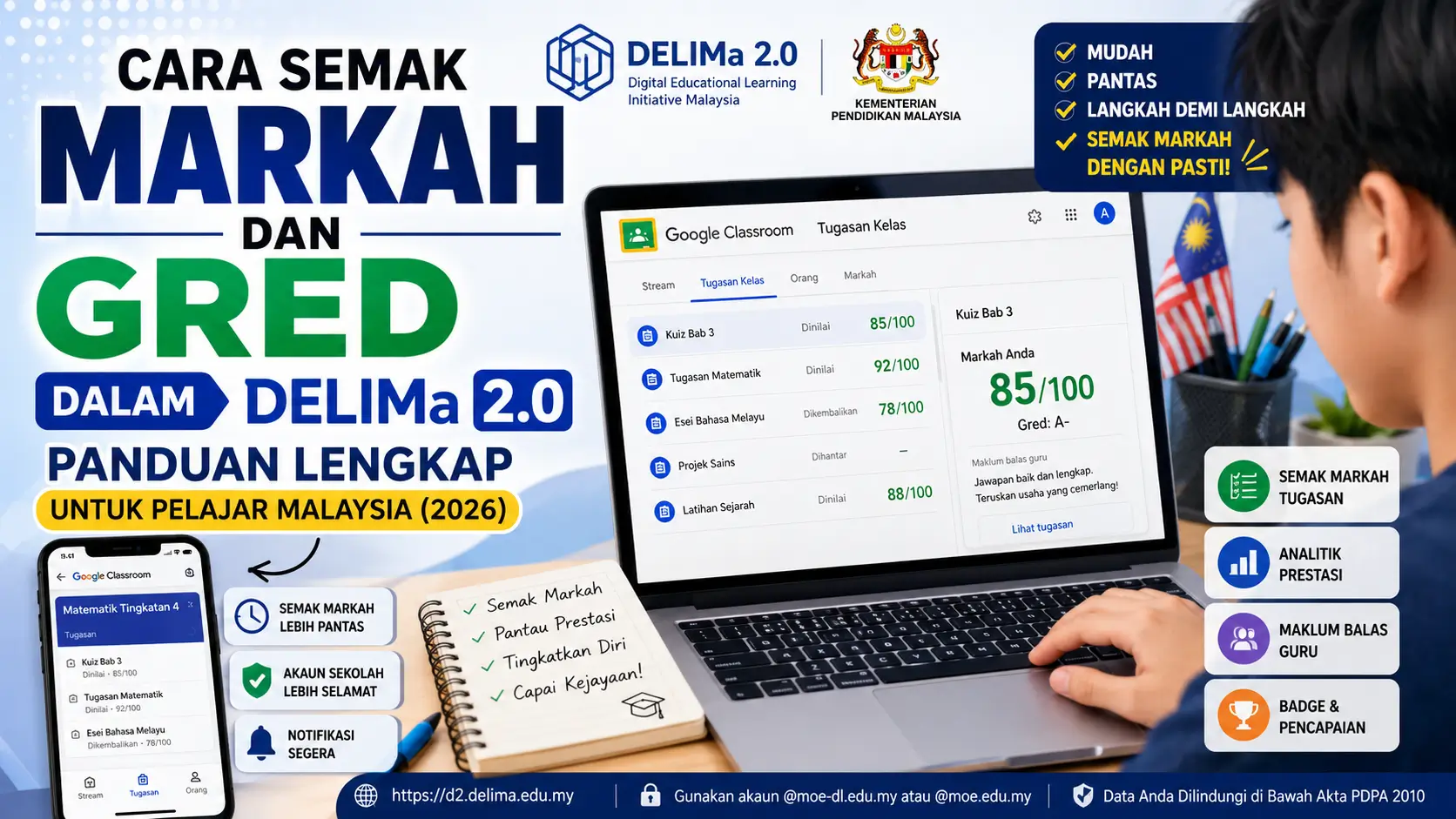
- Markah numerik (contoh: 85/100)
- Gred (jika guru tetapkan skala gred)
- Maklum balas atau komen guru
- Status penghantaran — “Dihantar”, “Dinilai”, atau “Dikembalikan”
Langkah 5: Semak Markah Keseluruhan Kelas (Jika Guru Benarkan)
- Beberapa guru membolehkan pelajar lihat senarai markah keseluruhan kelas
- Dalam tugasan, klik ikon roda gigi atau tetapan tugasan
- Jika guru aktifkan “Pelajar boleh melihat markah keseluruhan”, anda akan nampah perbandingan prestasi
Baca Juga: Senarai Alat Pembelajaran DELIMa 2.0 (2026): Panduan Lengkap untuk Guru dan Pelajar
Kaedah 2: Semak Laporan Prestasi dalam DELIMa 2.0
Untuk gambaran prestasi keseluruhan (bukan markah tugasan individu), gunakan analitik dalam DELIMa.
Langkah 1: Log Masuk ke DELIMa 2.0
- Layari https://d2.delima.edu.my
- Log masuk sebagai pelajar
- Terima terma dan syarat jika diminta (pengguna pertama)
Langkah 2: Akses Menu Analitik atau Laporan
- Cari menu “Analitik”, “Laporan Prestasi”, atau “Kemajuan Pembelajaran” pada dashboard
- Lokasi menu ini mungkin berbeza mengikut versi paparan sekolah anda
Langkah 3: Interpretasi Data
Jika sekolah anda aktifkan modul ini, anda mungkin nampak:
| Metrik | Maksud |
|---|---|
| Peratusan penghantaran tugasan | Berapa kerap anda hantar tugasan tepat pada masanya |
| Purata markah | Markah purata kesemua tugasan dalam tempoh tertentu |
| Subjek bermasalah | Subjek yang memerlukan perhatian tambahan |
| Badge pencapaian | Anugerah digital untuk pencapaian tertentu (jika sekolah aktifkan) |
Nota realiti: Tidak semua sekolah mengaktifkan modul analitik prestasi pelajar dalam DELIMa. Jika anda tidak jumpa menu ini, markah utama anda tetap berada dalam Google Classroom.
Baca Juga: Lupa Kata Laluan DELIMa 2.0? Panduan Memulihkan Akaun dengan Mudah
Kaedah 3: Semak Melalui Aplikasi Google Classroom (Telefon)
Lebih mudah? Gunakan telefon.
Langkah 1: Muat Turun Aplikasi
- Android: Google Play Store → cari “Google Classroom”
- iOS: App Store → cari “Google Classroom”
Langkah 2: Log Masuk
- Gunakan akaun @moe-dl.edu.my anda
- Jangan gunakan akaun Gmail peribadi — anda tidak akan nampak kelas sekolah
Langkah 3: Navigasi ke “Tugasan”
- Klik kelas → tab “Tugasan”
- Anda akan nampak semua tugasan dengan status:
- “Dihantar” — sudah hantar, menunggu penilaian
- “Dinilai” — guru sudah beri markah, klik untuk lihat
- “Dikembalikan” — guru pulangkan untuk pembetulan
Langkah 4: Aktifkan Notifikasi
- Dalam tetapan aplikasi, aktifkan notifikasi markah
- Anda akan terima maklumat segera apabila guru memberi markah
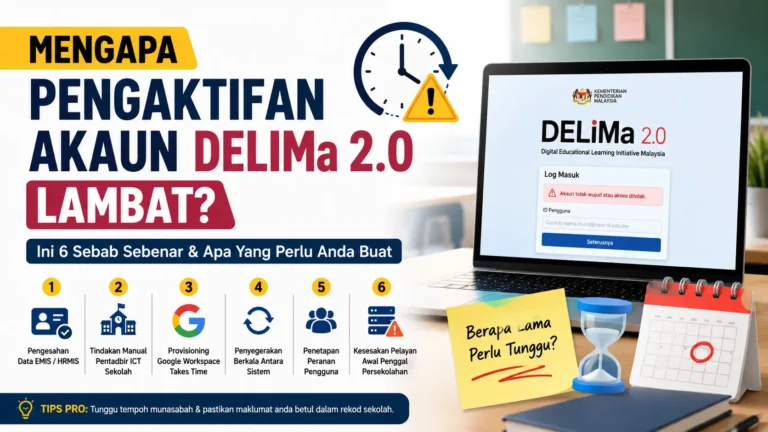
Baca Juga: Mengapa Pengaktifan Akaun DELIMa 2.0 Lambat? (2026)
Jadual Perbandingan: Di Mana Nak Cari Apa?
Maklumat yang Anda Cari | Lokasi | Cara Akses |
|---|---|---|
Markah tugasan individu | Google Classroom | d2.delima.edu.my → Google Classroom → Tugasan Kelas |
Maklum balas guru | Google Classroom | Klik tugasan yang sudah dinilai |
Purata markah keseluruhan | Analitik DELIMa (jika ada) | Dashboard → Analitik/Laporan |
Kehadiran & aktiviti | Dashboard DELIMa | Log masuk sebagai pelajar |
Badge/pencapaian digital | Digital Me / Analitik DELIMa | Bergantung tetapan sekolah |
Penyelesaian Masalah: Kenapa Markah Saya Tak Muncul?
Masalah 1: Tugasan Dihantar Tapi Tak Ada Markah
Punca: Guru belum sempat menilai, atau tugasan dalam status “Draf” (belum diterbitkan).
Penyelesaian:
- Tunggu 3–5 hari bekerja untuk penilaian guru
- Semak semula — adakah anda betul-betul klik “Serah” (Turn in)? Tugasan yang disimpan sebagai draf tidak dinilai
- Jika lepas seminggu, hantar pesanan kepada guru melalui komen dalam tugasan
Masalah 2: Markah Ada dalam Google Classroom Tapi Tak Segerak ke DELIMa
Punca: Penyelarasan data antara Google Classroom dan DELIMa memerlukan masa, atau integrasi sekolah tidak aktif sepenuhnya.
Penyelesaian:
- Tunggu sehingga 30 minit — penyelarasan tidak berlaku serta-merta
- Jika tiada perubahan selepas 24 jam, laporkan kepada pentadbir ICT sekolah
- Gunakan Google Classroom sebagai rujukan utama; DELIMa hanya untuk laporan berkala
Masalah 3: Saya Log Masuk Tapi Tak Nampak Kelas
Punca: E-mel yang digunakan berbeza dengan rekod sekolah, atau guru belum tambah anda ke kelas.
Penyelesaian:
- Pastikan anda gunakan @moe-dl.edu.my atau @moe.edu.my — bukan Gmail peribadi
- Semak dengan guru sama ada anda sudah dimasukkan ke senarai kelas
- Minta pentadbir ICT semak sama ada akaun anda aktif dalam sistem DELIMa
Masalah 4: Aplikasi Google Classroom Asing (Tiada Kelas)
Punca: Anda log masuk dengan akaun salah.
Penyelesaian:
- Keluar log (sign out) dari semua akaun Google
- Log masuk semula dengan akaun sekolah sahaja
- Jika ada banyak akaun Google dalam telefon, gunakan “Guset mode” atau “Incognito” dalam pelayar
Masalah 5: Markah Kuiz Google Forms Tak Muncul
Punca: Kuiz mungkin diset untuk “Tidak menunjukkan markah segera” oleh guru.
Penyelesaian:
- Tanya guru sama ada kuiz tersebut membenarkan semakan markah segera
- Beberapa kuiz diset untuk dinilai secara manual (terutama soalan esei)
- Semak e-mel — kadangkala markah dihantar melalui e-mel notifikasi Google Forms
Tips untuk Ibu Bapa: Bolehkah Semak Markah Anak?
Secara langsung? Tidak — unless sekolah anda aktifkan portal ibu bapa. Tetapi ada alternatif:
- Minta anak tunjukkan — log masuk bersama menggunakan akaun anak
- Semakan berkala — rancang sesi seminggu sekali untuk semak prestasi bersama
- Hubungi guru kelas — untuk laporan prestasi rasmi, hubungi pihak sekolah
- Portal DELIMa ibu bapa — beberapa sekolah mengaktifkan akses khas untuk ibu bapa; semak dengan pentadbir sekolah
Privasi data: Akta Perlindungan Data Peribadi 2010 (PDPA) melindungi data pelajar. Ibu bapa tidak boleh akses akaun pelajar tanpa kebenaran atau mekanisme yang disediakan sekolah.
Amalan Terbaik untuk Pelajar
- Semak markah selepas 3 hari daripada tarikh penghantaran tugasan — ini masa yang munasabah untuk guru menilai
- Simpan rekod sendiri — catat markah dalam buku atau spreadsheet peribadi untuk pantau kemajuan
- Tindak balas maklum balas — jika guru beri komen pembetulan, hantar semula tugasan yang diperbaiki
- Jangan tunggu last minute — tugasan yang dihantar lewat mungkin tidak dinilai atau dikenakan penalti markah
- Aktifkan notifikasi — dalam Google Classroom, aktifkan e-mel notifikasi supaya anda tahu segera apabila markah diberi
Soalan Lazim (FAQ)
Kesimpulan
Menyemak markah dalam DELIMa 2.0 sebenarnya mudah — asalkan anda tahu bahawa data utama berada dalam Google Classroom, bukan dashboard DELImea secara langsung. Integrasi antara kedua-dua platform membolehkan guru urus penilaian dengan efisien, dan pelajar akses keputusan dengan pantas.
Mulakan dengan log masuk ke d2.delima.edu.my, navigasi ke Google Classroom, dan semak tugasan anda. Jika ada sebarang masalah teknikal, langkah pertama ialah semak e-mel akaun, kemudian hubungi pentadbir ICT sekolah.
Untuk sokongan rasmi, layari portal KPM atau hubungi Bahagian Sumber dan Teknologi Pendidikan (BSTP).