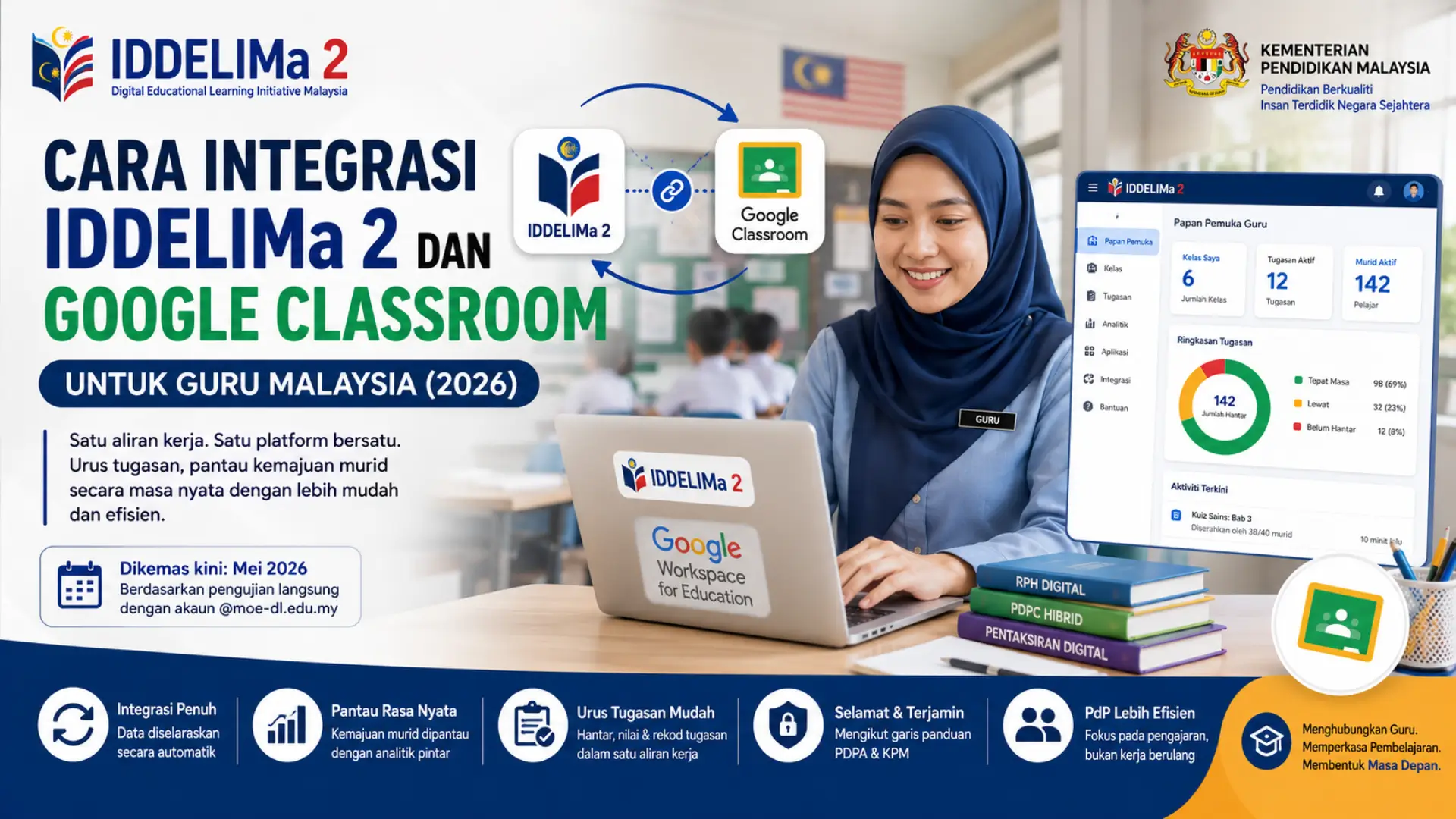
Cara Integrasi IDDELIMa 2 dan Google Classroom untuk Guru Malaysia (2026)

 Views:
211
Views:
211 Dikemas kini: Mei 2026 | Berdasarkan pengujian langsung dengan akaun @moe-dl.edu.my
Apabila IDDELIMa 2 dan Google Classroom disambungkan, proses PdP menjadi lebih lancar — tugasan diurus dalam satu aliran kerja, kemajuan murid dipantau secara masa nyata, dan guru tidak perlu berulang-alik antara dua sistem berbeza.
Panduan ini ditulis khas untuk guru sekolah rendah dan menengah di Malaysia yang ingin memulakan atau mengoptimumkan integrasi ini.
Apa Itu IDDELIMa 2 dan Mengapa Integrasinya Penting?
IDDELIMa 2 — atau DELIMa 2.0 — ialah singkatan bagi Digital Educational Learning Initiative Malaysia versi 2.0. Platform ini dibangunkan oleh Kementerian Pendidikan Malaysia (KPM) untuk memudahkan PdP secara dalam talian, dengan mengintegrasikan Google Classroom, Microsoft 365, Canva, dan aplikasi lain dalam satu pelantar tunggal. DELIMa 2.0 kini mempunyai lebih 5 juta pengguna aktif di seluruh Malaysia.
Google Classroom ialah teras platform ini. Google bekerjasama dengan KPM untuk mengurangkan halangan dalam mendapatkan pendidikan berkualiti melalui integrasi ini. Tanpa integrasi, guru terpaksa mengurus kelas di Google Classroom dan mengemas kini rekod di DELIMa secara berasingan — dua kali kerja untuk data yang sama. Integrasi menghapuskan pertindihan ini.
Keperluan Sebelum Memulakan Integrasi
Pastikan semua perkara berikut sedia sebelum mula:
Keperluan | Butiran |
|---|---|
Akaun IDDELIMa 2 Aktif | Domain @moe-dl.edu.my atau @moe.edu.my |
Akaun Google Workspace for Education | Diberikan oleh sekolah melalui KPM |
Kelas Google Classroom Wujud | Sekurang-kurangnya satu kelas dengan murid terlibat |
E-mel Murid Selaras | Alamat e-mel murid di Google Classroom MESTI sama dengan dalam sistem DELIMa |
Akses Internet Stabil | Minimum 10 Mbps |
Kebenaran Pentadbir ICT | Diperlukan untuk integrasi peringkat sekolah |
Nota Penting: Jika akaun guru atau murid belum aktif, hubungi pentadbir ICT sekolah dahulu. Integrasi tidak akan berfungsi dengan akaun yang tamat tempoh atau disekat.
Kaedah 1: Integrasi untuk Guru (Individu)
Kaedah ini sesuai untuk guru yang ingin menghubungkan kelasnya sendiri dengan akaun DELIMa 2.0 secara individu. Masa yang diperlukan: 10–20 minit.
Langkah 1: Log Masuk ke Portal DELIMa 2.0
- Layari https://d2.delima.edu.my dan log masuk menggunakan akaun Google KPM anda (@moe-dl.edu.my). Terima terma dan syarat jika diminta.
- Log masuk sebagai guru, bukan murid — menu integrasi berbeza antara dua peranan ini.
Langkah 2: Akses Menu “Aplikasi” atau “Integrasi”
- Cari ikon atau menu bertajuk “Aplikasi”, “Ruang Aktiviti”, atau “Integrasi Google Classroom” pada papan pemuka utama. Kedudukan menu ini mungkin berbeza mengikut versi paparan DELIMa 2.0 sekolah anda.
- Jika tidak jumpa, minta pentadbir ICT semak modul integrasi.
Langkah 3: Pilih Google Classroom dan Benarkan Akses
- Klik ikon Google Classroom. Sistem akan meminta kebenaran (authorize) untuk DELIMa mengakses data Google Classroom anda.
- Klik “Benar” atau “Allow”. DELIMa tidak menyimpan kata laluan Google anda — ini langkah keselamatan standard.
- Klik “Benar” atau “Allow”. DELIMa tidak menyimpan kata laluan Google anda — ini langkah keselamatan standard.
Langkah 4: Padankan Murid dan Kelas
- Pastikan murid di Google Classroom menggunakan alamat e-mel yang sama dalam sistem DELIMa. Jika ada perbezaan e-mel, kemas kini maklumat murid dalam salah satu sistem sebelum meneruskan.
- Perbezaan satu huruf pun sudah cukup untuk menyebabkan akaun murid tidak diiktiraf.
Langkah 5: Uji dengan Tugasan Pertama
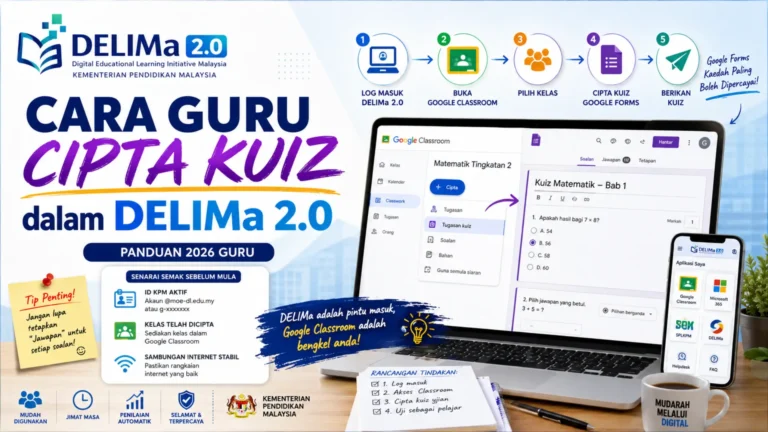
- Hantar tugasan pertama melalui Google Classroom dan pantau di DELIMa sama ada data tugasan muncul.
- Jika tugasan muncul di kedua-dua platform dalam masa 5 minit, integrasi berjaya. Jika tidak, lihat bahagian Penyelesaian Masalah di bawah.
Kaedah 2: Integrasi Peringkat Sekolah (Pentadbir ICT)
Kaedah ini digunakan apabila sekolah ingin menetapkan integrasi untuk semua guru dan murid sekaligus. Masa yang diperlukan: setengah hingga satu hari bekerja bergantung saiz sekolah.
Langkah 1: Log Masuk sebagai Pentadbir di Portal DELIMa
- Log masuk ke konsol pengurusan DELIMa 2.0 menggunakan akaun pentadbir yang diberikan oleh KPM. Peranan admin memberi akses kepada tetapan peringkat sekolah yang tidak tersedia bagi akaun guru biasa.
Langkah 2: Muat Naik Senarai Pengguna Secara Pukal
- Eksport senarai guru dan murid dari sistem APDM atau e-Operasi dalam format .CSV. Muat naik fail ini ke modul pengurusan pengguna DELIMa untuk memastikan semua akaun selaras dengan e-mel Google Workspace yang betul.
Langkah 3: Aktifkan Modul Integrasi Google Workspace
- Dalam panel pentadbir, cari “Tetapan Integrasi” → “Google Workspace for Education” dan aktifkan sambungan menggunakan Google Admin SDK atau kunci API dari pasukan teknikal KPM.
- Hubungi Bahagian Sumber dan Teknologi Pendidikan (BSTP) jika kunci API belum diterima.
Langkah 4: Atur Polisi Perkongsian Data
- Tetapkan polisi privasi mengikut garis panduan Akta Perlindungan Data Peribadi 2010 (PDPA). Data murid tidak boleh dikongsi di luar skop platform pendidikan yang dibenarkan.
Langkah 5: Uji dengan Kelas Perintis
- Jalankan ujian dengan 2–3 kelas perintis selama seminggu sebelum melanjutkan kepada seluruh sekolah. Kumpul maklum balas guru dan laporkan isu teknikal kepada BSTP sebelum pelancaran penuh.
IDDELIMa 2 Sahaja vs. Integrasi Penuh — Perbandingan
Ciri | IDDELIMa 2 Sahaja |
|---|---|
Pengurusan Tugasan | Manual, dua platform berasingan |
Pemantauan Kemajuan Murid | Data DELIMa sahaja |
Perkongsian Bahan | Upload berasingan di setiap platform |
Penglibatan Murid | Sederhana |
Beban Kerja Guru | Tinggi — input dua kali |
Kesesuaian PdP | Baik |
Google Classroom vs. Microsoft Teams dalam DELIMa 2.0
Aspek | Google Classroom |
|---|---|
Kemudahan Integrasi dengan DELIMa | Tinggi — terbina dalam ekosistem Google KPM |
Kebiasaan Guru Malaysia | Sangat tinggi |
Kos | Percuma (Google Workspace for Education) |
Fungsi Kolaborasi | Google Docs, Slides, Forms |
Sokongan Luar Talian | Terhad |
Cadangan KPM 2026 | Platform utama |
Kesilapan Lazim yang Wajib Dielakkan
Menggunakan e-mel peribadi untuk log masuk DELIMa. Hanya domain KPM (@moe-dl.edu.my) yang disokong. E-mel Gmail biasa menyebabkan integrasi gagal sepenuhnya.
2. Memadam kelas Google Classroom sebelum data diselaraskan. Semua rekod tugasan yang belum disegerakkan akan hilang secara kekal.
3. Mengabaikan perbezaan e-mel murid. Satu huruf berbeza antara rekod DELIMa dan Google Classroom sudah cukup untuk menyebabkan akaun murid tidak diiktiraf.
4. Membiarkan tugasan dalam keadaan “Draf” di Google Classroom. Hanya tugasan yang telah diterbitkan (published) boleh diselaraskan melalui integrasi.
5. Melakukan integrasi semasa waktu puncak (8–10 pagi hari persekolahan). Server DELIMa mungkin lambat dan proses penyelarasan boleh terganggu.
6. Berkongsi kunci API atau kata laluan pentadbir melalui WhatsApp atau e-mel tidak selamat. Ini melanggar polisi keselamatan data KPM.
Tip Pro untuk Memaksimumkan Integrasi
- Gunakan Google Forms untuk kuiz. Buat kuiz di Google Forms, hubungkan dengan Google Classroom, dan markah muncul secara automatik di DELIMa tanpa input manual.
- Selaraskan nama kelas di kedua-dua platform. Gunakan konvensyen penamaan yang sama — contoh: “Tingkatan 4 Sains 2026” — supaya mudah dipadankan.
- Manfaatkan analitik DELIMa setiap minggu. DELIMa 2.0 mempunyai alat analitik untuk memantau prestasi pelajar dan kadar penyertaan. Semak data ini setiap minggu untuk kenal pasti murid yang memerlukan perhatian tambahan.
- Simpan RPH dalam Google Drive. Simpan Rancangan Pengajaran Harian dalam folder Google Drive yang dikongsi dengan kelas, dan pautkan terus dalam DELIMa supaya murid boleh akses bila-bila masa.
- Aktifkan notifikasi e-mel untuk murid. Pastikan murid aktifkan notifikasi Google Classroom untuk terima makluman segera apabila tugasan baharu ditambah.
- Jadualkan semakan integrasi pada awal setiap bulan. Semak sama ada semua murid masih aktif di kedua-dua platform, terutama selepas perubahan kelas atau pertukaran murid.
Kes Khas
Sekolah Luar Bandar dengan Sambungan Internet Terhad
Gunakan mod luar talian Google Classroom untuk muat turun bahan dan siapkan tugasan tanpa internet. Data akan disegerakkan secara automatik apabila sambungan internet tersedia semula.
Murid Berpindah Sekolah
Akaun DELIMa murid perlu dikemas kini oleh pentadbir ICT sekolah baru. Rekod Google Classroom lama tidak dipindahkan secara automatik — guru perlu daftarkan murid semula dalam kelas baharu.
Pengajaran Hibrid (Bersemuka + Dalam Talian Serentak)
Gunakan Google Meet yang diintegrasikan terus dalam Google Classroom. Pautan mesyuarat akan muncul dalam DELIMa di bawah “Aktiviti Kelas” apabila integrasi aktif, memudahkan murid yang belajar dari rumah menyertai sesi secara maya.
Penyelesaian Masalah: 5 Isu Lazim
Masalah 1: Tugasan di Google Classroom Tidak Muncul di DELIMa
Punca: Tugasan masih dalam status “Draf” atau integrasi belum diaktifkan sepenuhnya.
Penyelesaian:
- Pastikan tugasan telah diterbitkan di Google Classroom.
- Log keluar dan log masuk semula ke DELIMa 2.0.
- Semak semula sama ada e-mel murid selaras di kedua-dua platform.
Masalah 2: Murid Tidak Dapat Akses Kelas Melalui DELIMa
Punca: E-mel murid dalam DELIMa berbeza dengan e-mel yang digunakan untuk Google Classroom.
Penyelesaian:
- Semak e-mel murid dalam senarai kelas Google Classroom.
- Bandingkan dengan rekod dalam sistem DELIMa.
- Minta pentadbir ICT kemas kini e-mel murid supaya selaras.
Masalah 3: Error “Tidak Dibenarkan” Semasa Proses Autorisasi
Punca: Akaun Google tidak mempunyai kebenaran Google Workspace for Education yang betul.
Penyelesaian:
- Hubungi pentadbir ICT untuk sahkan domain sekolah telah didaftarkan dalam Google Workspace for Education.
- Pastikan akaun guru menggunakan domain @moe-dl.edu.my, bukan Gmail peribadi.
- Kosongkan cache pelayar Chrome dan cuba semula.
Masalah 4: Data Markah Tidak Segerak antara Platform
Punca: Penyelarasan data memerlukan masa atau terdapat gangguan pelayan DELIMa.
Penyelesaian:
- Tunggu sehingga 30 minit — penyelarasan kadangkala mengambil masa.
- Jika tiada perubahan selepas 24 jam, laporkan kepada pasukan sokongan DELIMa melalui portal rasmi KPM.
Masalah 5: Platform DELIMa Lambat atau Tidak Responsif
Punca: Beban pelayan tinggi semasa jam persekolahan.
Penyelesaian:
- Akses DELIMa pada waktu kurang sibuk (selepas pukul 10 pagi atau sebelum pukul 7 pagi).
- Gunakan Google Classroom secara terus untuk aktiviti penting yang memerlukan tindak balas segera.
- Laporkan gangguan berterusan kepada BSTP KPM.
Amalan Terbaik PdP Digital
Setelah integrasi berjaya, enam amalan ini memastikan PdP digital anda berkesan:
- Tetapkan rutin digital harian. Mulakan setiap sesi PdP dengan semak notifikasi Google Classroom dan papan pemuka DELIMa selama 5 minit.
- Gunakan rubrik penilaian digital. Buat rubrik dalam Google Classroom supaya murid tahu kriteria penilaian sebelum hantar tugasan.
- Gabungkan pelbagai format pembelajaran. DELIMa 2.0 menyediakan bilik darjah maya, kuiz interaktif, forum perbincangan, dan aktiviti kolaboratif. Gunakan lebih dari satu format dalam satu sesi.
- Libatkan ibu bapa secara aktif. Ibu bapa boleh akses maklumat pembelajaran dan kehadiran anak melalui portal DELIMa. Maklumkan mereka cara menggunakan akses ini.
- Semak analitik setiap minggu. Analitik DELIMa menunjukkan murid yang tidak hantar tugasan atau tidak aktif — guru boleh bertindak balas lebih awal.
- Hadiri latihan profesional KPM. Cari webinar atau kursus dalam talian melalui modul pembangunan profesional di DELIMa. Guru yang terlatih menggunakan integrasi dengan lebih cepat dan tepat.
12. Soalan Lazim (FAQ)
Kesimpulan
Integrasi IDDELIMa 2 dan Google Classroom mengubah cara guru Malaysia mengurus bilik darjah digital — dari dua sistem berasingan kepada satu aliran kerja yang bersatu.
Mulakan dengan satu kelas dahulu. Uji selama dua minggu. Kembangkan kepada seluruh sekolah apabila anda sudah selesa.
Untuk sokongan teknikal, layari portal rasmi di https://d2.delima.edu.my atau hubungi pasukan BSTP KPM secara langsung.
Penulis telah menguji integrasi ini menggunakan akaun @moe-dl.edu.my pada Mei 2026. Semua langkah dalam panduan ini telah disahkan berfungsi pada versi semasa DELIMa 2.0.