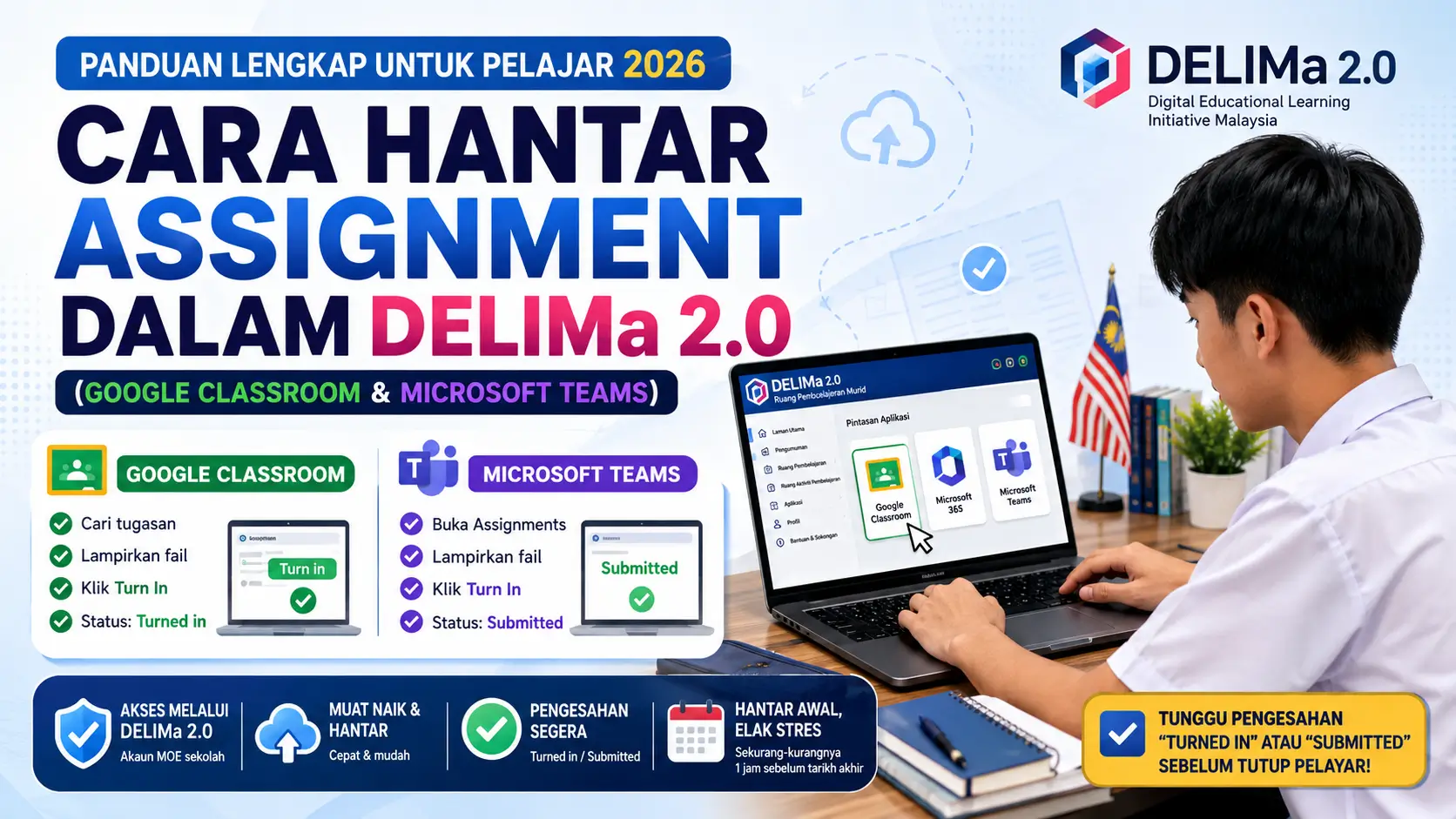
Cara Hantar Assignment dalam DELIMa 2.0 – Panduan Lengkap untuk Pelajar 2026 (Google Classroom & Microsoft Teams)

 Views:
135
Views:
135 Ramai pelajar Malaysia tertanya-tanya bagaimana cara hantar assignment dalam DELIMa 2.0 — terutama pelajar baru yang baru pertama kali menggunakan platform ini.
Jawapan ringkasnya: DELIMa 2.0 tidak mempunyai butang hantar tugasan sendiri. Guru anda akan menyiarkan tugasan dalam Google Classroom atau Microsoft Teams — dan kedua-dua platform ini boleh diakses terus dari papan pemuka DELIMa 2.0 menggunakan akaun sekolah anda.
Sebaik sahaja anda faham perkara ini, proses menghantar tugasan mengambil masa kurang daripada lima minit. Panduan ini merangkumi kedua-dua kaedah secara lengkap — termasuk cara hantar melalui telefon, cara semak status tugasan, dan apa yang perlu dilakukan jika berlaku masalah teknikal.
Untuk panduan log masuk terlebih dahulu, sila rujuk: Delima 2.0 KPM Login, daftar (Murid dan Guru) 2026
Apa Itu DELIMa 2.0 dan Bagaimana Tugasan Dihantar?
DELIMa ialah singkatan bagi Digital Educational Learning Initiative Malaysia. Ia merupakan sistem pengurusan pembelajaran digital rasmi yang dibangunkan oleh Kementerian Pendidikan Malaysia (KPM) melalui Bahagian Sumber dan Teknologi Pendidikan (BSTP). Portal rasminya boleh diakses di d2.delima.edu.my.
Bayangkan DELIMa 2.0 sebagai pusat kawalan. Ia menghubungkan pelajar dan guru kepada beberapa platform pembelajaran dalam satu log masuk — terutamanya Google Workspace for Education dan Microsoft 365. Penghantaran tugasan, pemberian gred, dan maklum balas guru semuanya berlaku di dalam platform-platform tersebut.
Guru andalah yang menentukan platform mana yang digunakan. Kebanyakan sekolah rendah dan menengah di Malaysia menggunakan Google Classroom. Sesetengah sekolah, terutama di peringkat menengah atas, menggunakan Microsoft Teams. Ada juga sekolah yang menggunakan kedua-duanya untuk mata pelajaran yang berbeza.
Inilah butiran yang paling kerap terlepas pandang oleh pelajar. Mengetahui di mana guru anda menyiarkan tugasan — sebelum tarikh akhir tiba — dapat mengelakkan banyak tekanan yang tidak perlu.
Berkaitan: Keselamatan, Privasi & Perlindungan Data DELIMa 2.0
Apa Yang Anda Perlukan Sebelum Menghantar
Sebelum mengikuti mana-mana langkah di bawah, sediakan perkara-perkara berikut:
AMARAN PENTING: Salah satu kesilapan paling biasa semasa menghantar tugasan ialah memuat naik kerja melalui Gmail peribadi dan bukan akaun MOE sekolah. Jika ini berlaku, guru anda tidak akan dapat melihat tugasan anda langsung. Sentiasa akses Google Classroom melalui papan pemuka DELIMa 2.0 — jangan buka terus melalui pelayar peribadi anda.
Jika anda tidak mempunyai ID Murid atau kata laluan telah tamat tempoh, hubungi guru kelas atau guru ICT sekolah anda. Pelajar tidak boleh mencipta atau menetapkan semula akaun DELIMa sendiri — semua pengurusan akaun dikendalikan oleh pihak sekolah.
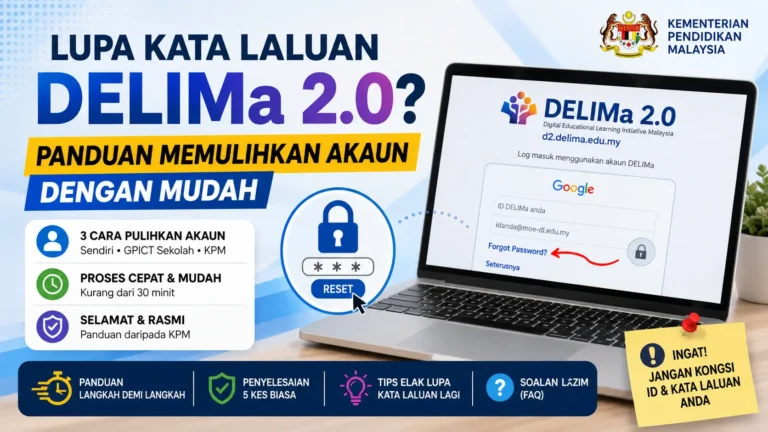
Perlukan bantuan akaun? Lihat: Lupa Kata Laluan DELIMa 2.0? Panduan Memulihkan Akaun dengan Mudah
Kaedah 1 – Cara Hantar Tugasan dalam DELIMa 2.0 Melalui Google Classroom
Jawapan Pantas (40 patah perkataan): Log masuk di d2.delima.edu.my, buka Google Classroom dari papan pemuka anda, pilih kelas anda, klik Classwork, cari tugasan, klik View Assignment, lampirkan fail anda di bawah “Your Work,” dan klik Turn In. Pastikan status “Turned in” muncul sebelum menutup pelayar.
Berikut ialah panduan langkah demi langkah yang lengkap:
Langkah 1 – Log Masuk ke DELIMa 2.0
Buka pelayar anda dan pergi ke d2.delima.edu.my. Tandakan kotak “I Agree to Terms and Conditions.” Klik “Click here to Login.” Masukkan ID Murid dan kata laluan yang dikeluarkan sekolah. Anda akan dibawa ke papan pemuka pelajar — Ruang Pembelajaran Murid.
Yang perlu dijangkakan: Papan pemuka anda memaparkan profil, pengumuman, ruang pembelajaran, dan pintasan aplikasi. Jangan cari bahagian tugasan di sini – ia berada di dalam Google Classroom.
Langkah 2 – Buka Google Classroom dari Papan Pemuka
Pada papan pemuka anda, cari jubin Google Classroom atau pautan di bawah “Ruang Aktiviti Pembelajaran.” Klik padanya. Anda akan diarahkan ke classroom.google.com — log masuk secara automatik menggunakan akaun Google MOE anda. Tiada log masuk Google berasingan diperlukan.
Jika Google Classroom terbuka tetapi menunjukkan akaun kosong tanpa kelas, kemungkinan besar anda sedang log masuk dengan akaun Google yang salah. Log keluar dari semua akaun Google, kemudian kembali ke DELIMa 2.0 dan klik pautan Classroom sekali lagi.
Langkah 3 – Pilih Kelas Mata Pelajaran yang Betul
Google Classroom memaparkan semua kelas yang guru-guru anda telah tambahkan anda ke dalamnya. Setiap mata pelajaran muncul sebagai kad dengan nama kelas dan nama guru. Klik kad untuk mata pelajaran yang mempunyai tugasan yang perlu anda hantar.
Langkah 4 – Klik “Classwork” dan Cari Tugasan Anda
Di bahagian atas halaman kelas, klik tab “Classwork.” Anda akan melihat semua tugasan, bahan, kuiz, dan soalan yang telah disiarkan oleh guru anda. Cari tugasan yang berkaitan. Tarikh akhir ditunjukkan di sebelah setiap item. Klik tajuk tugasan, kemudian klik “View Assignment” untuk membukanya sepenuhnya.
Langkah 5 – Lampirkan Fail dan Klik Turn In
Di sebelah kanan halaman tugasan, anda akan melihat bahagian “Your Work.” Klik “Add or Create.” Pilih daripada:
- Google Drive — untuk fail yang sudah disimpan dalam Drive sekolah anda
- File — untuk memuat naik PDF, dokumen Word, atau imej terus dari peranti anda
- Link — untuk menghantar URL
- New Google Doc / Slide / Sheet — untuk mencipta dan menghantar dalam Classroom
Pilih fail anda, tunggu sehingga ia dimuat naik sepenuhnya, dan sahkan ia muncul di bawah “Your Work.” Kemudian klik butang biru “Turn In.” Pop-up meminta pengesahan — klik “Turn In” sekali lagi.
Status tugasan bertukar kepada “Turned in” dalam warna hijau. Itulah pengesahan anda. Tangkap skrin atau fotograf skrin ini sebagai bukti.
Kaedah 2 – Cara Hantar Tugasan dalam DELIMa 2.0 Melalui Microsoft Teams
Jawapan Pantas (40 patah perkataan): Log masuk di d2.delima.edu.my, buka Microsoft 365 dari papan pemuka anda, lancarkan Teams, pilih kelas anda, pergi ke Assignments, buka tugasan, lampirkan kerja siap anda, dan klik Turn In. Semak status “Submitted” untuk pengesahan.
Berikut ialah panduan langkah demi langkah yang lengkap:
Langkah 1 – Log Masuk ke DELIMa 2.0
- Titik permulaan yang sama — pergi ke d2.delima.edu.my dan log masuk dengan kelayakan sekolah anda.
Langkah 2 – Akses Microsoft 365 dari Papan Pemuka
- Pada papan pemuka pelajar DELIMa 2.0 anda, cari jubin Microsoft 365 atau pautan Office dalam pintasan aplikasi anda. Klik padanya. Anda akan diarahkan ke office.com — log masuk secara automatik melalui akaun Microsoft sekolah anda yang dihubungkan dengan DELIMa.
Langkah 3 – Buka Microsoft Teams
- Di dalam portal Microsoft 365, klik ikon Teams. Jika Teams tidak kelihatan di halaman utama, klik “All Apps” untuk mencarinya. Teams mungkin mengambil masa 10–15 saat untuk dimuatkan buat kali pertama. Anda akan melihat semua pasukan kelas yang guru anda telah tambahkan anda ke dalamnya.
Langkah 4 – Pergi ke Bahagian Assignments
- Klik pasukan mata pelajaran yang betul. Dalam panel navigasi kiri, klik “Assignments.” Anda akan melihat semua tugasan yang telah ditetapkan oleh guru anda, disusun mengikut tarikh akhir. Tugasan yang telah lepas tarikh ditunjukkan dalam warna merah. Cari tugasan yang perlu anda hantar.
Langkah 5 – Lampirkan Kerja dan Hantar
- Klik pada tugasan untuk membukanya. Baca arahan dengan teliti. Klik “Attach” untuk menambah fail anda:
- My Devices: muat naik terus dari telefon atau komputer anda
- OneDrive: gunakan fail yang disimpan dalam OneDrive sekolah anda
- SharePoint: untuk fail dalam folder kongsi sekolah
Setelah fail anda dilampirkan dan kelihatan, klik “Turn In.” Microsoft Teams memaparkan pengesahan “Submitted.” Guru anda menerima pemberitahuan dengan serta-merta.
Kes Khas dan Variasi
Menghantar Tugasan Melalui Telefon atau Tablet
Kedua-dua Google Classroom dan Microsoft Teams mempunyai aplikasi mudah alih percuma. Pasang aplikasi Google Classroom dari Google Play Store atau App Store. Untuk Teams, pasang Microsoft Teams dari kedai yang sama. Log masuk menggunakan kelayakan MOE sekolah anda.
Memuat naik homework dan fail PDF berfungsi sama pada telefon. Walau bagaimanapun, elakkan memuat naik fail besar melebihi 10MB menggunakan data mudah alih — ini boleh menyebabkan muat naik tidak lengkap. Gunakan sambungan WiFi semasa menghantar dokumen, terutama menjelang tarikh akhir apabila trafik pelayan tinggi.
Satu tip praktikal: Pada Android, butang “Kembali” boleh secara tidak sengaja menutup skrin penghantaran sebelum anda klik Turn In. Kekal pada skrin sehingga status “Turned in” atau “Submitted” muncul.
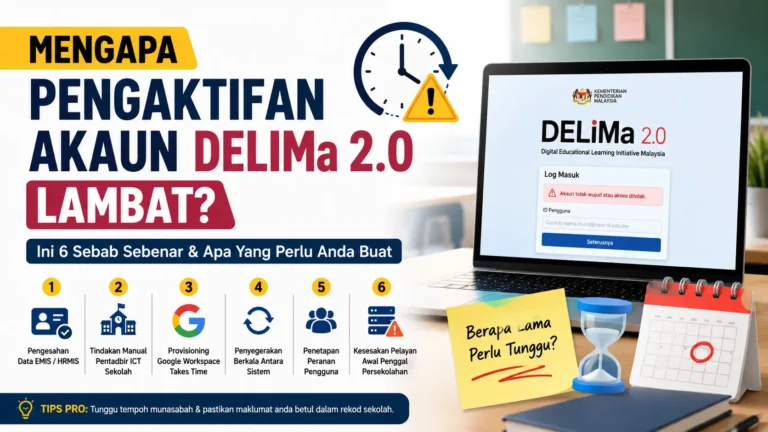
Akaun DELIMa 2.0 anda perlu diaktifkan oleh sekolah sebelum anda boleh mengakses Google Classroom atau Teams melaluinya. Jika anda log masuk tetapi tidak nampak sebarang kelas, guru anda mungkin belum menambahkan anda ke dalam kelas Google Classroom mereka. Ini sering berlaku kepada pelajar baru pada awal penggal. Beritahu guru kelas dan guru ICT anda — mereka biasanya boleh mendaftarkan anda pada hari yang sama.
Menghantar Lewat — Apa Yang Berlaku?
Google Classroom menerima kerja yang lewat tetapi menandakannya sebagai “Turned in late” — guru anda akan nampak ini secara automatik. Microsoft Teams berkelakuan sama dalam kebanyakan konfigurasi sekolah. Sama ada tugasan lewat mempengaruhi gred anda bergantung kepada polisi guru anda, bukan platform. DELIMa 2.0 sendiri tidak mempunyai peraturan penghantaran lewat yang universal.
Jika anda tidak dapat menghantar kerana gangguan platform, tangkap skrin bertarikh kerja siap anda dan hantarkan kepada guru anda melalui WhatsApp atau kumpulan kelas dengan segera. Meja bantuan teknikal DELIMa rasmi boleh dihubungi di [email protected].
Jadual Perbandingan 1 – Google Classroom vs Microsoft Teams dalam DELIMa 2.0
Ciri | Google Classroom | Microsoft Teams |
|---|---|---|
Diakses melalui DELIMa 2.0 | Ya – jubin papan pemuka | Ya – jubin Microsoft 365 |
Akaun diperlukan | MOE Google (@moe-dl.edu.my) | Akaun Microsoft sekolah |
Sumber muat naik | Google Drive, peranti, pautan | OneDrive, peranti, SharePoint |
Pengesahan hantar | “Turned in” (lencana hijau) | Pemberitahuan “Submitted” |
Hantar lewat ditandakan | Ya – automatik | Ya – automatik |
Hantar semula boleh dilakukan | Ya, sebelum diperiksa | Bergantung pada tetapan guru |
Aplikasi mudah alih | Aplikasi Google Classroom | Aplikasi Microsoft Teams |
Paling biasa di sekolah KPM | Sangat biasa (kebanyakan sekolah) | Biasa (peringkat menengah) |
Jadual Perbandingan 2 – Pelayar (Desktop) vs Aplikasi Telefon
Faktor | Desktop / Pelayar | Aplikasi Telefon |
|---|---|---|
Kelajuan muat naik fail | Lebih laju pada internet stabil | Lebih perlahan pada data mudah alih |
Melampirkan PDF / Word | Mudah melalui file explorer | Mudah melalui storan telefon |
Membaca arahan tugasan | Skrin penuh, selesa | Boleh skrol, lebih padat |
Risiko keluar tidak sengaja | Rendah | Lebih tinggi (butang Kembali Android) |
Terbaik untuk fail besar (10MB+) | Ya | Tidak – guna WiFi sekurang-kurangnya |
Perlukan pemasangan perisian | Tidak – pelayar sahaja | Ya – aplikasi diperlukan |
Apa Yang Berlaku Selepas Anda Menghantar?
Kebanyakan panduan berhenti pada langkah penghantaran. Inilah yang berlaku seterusnya.
Dalam Google Classroom:
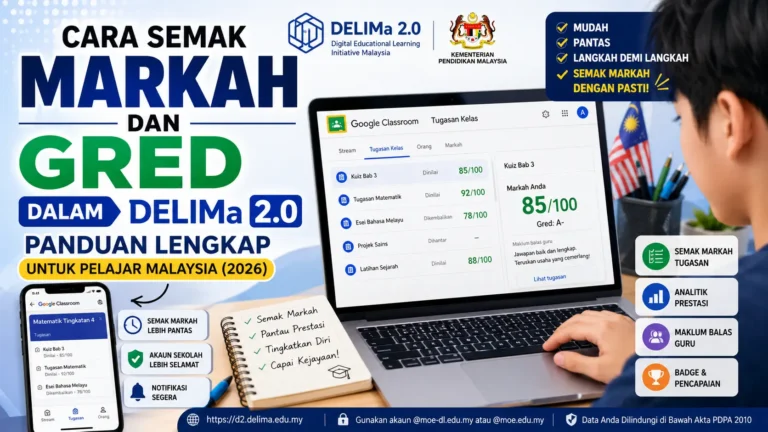
- Tugasan anda menunjukkan “Turned in” dalam warna hijau dengan segera
- Guru anda menerima pemberitahuan dan boleh membuka fail anda, menambah ulasan, dan memasukkan gred
- Setelah diperiksa, anda akan melihat markah dalam bahagian “Your Work” tugasan tersebut
Dalam Microsoft Teams:
- Tugasan menunjukkan “Submitted” dalam senarai Assignments anda
- Apabila guru anda memberikan gred, anda mendapat pemberitahuan Teams
- Pergi ke tab Grades dalam Teams untuk melihat markah dan maklum balas anda
Cara Semak Status Tugasan: Jika anda masih nampak “Assigned” dan bukan “Turned in” atau “Submitted” — penghantaran anda tidak berjaya. Cuba hantar semula dengan segera.
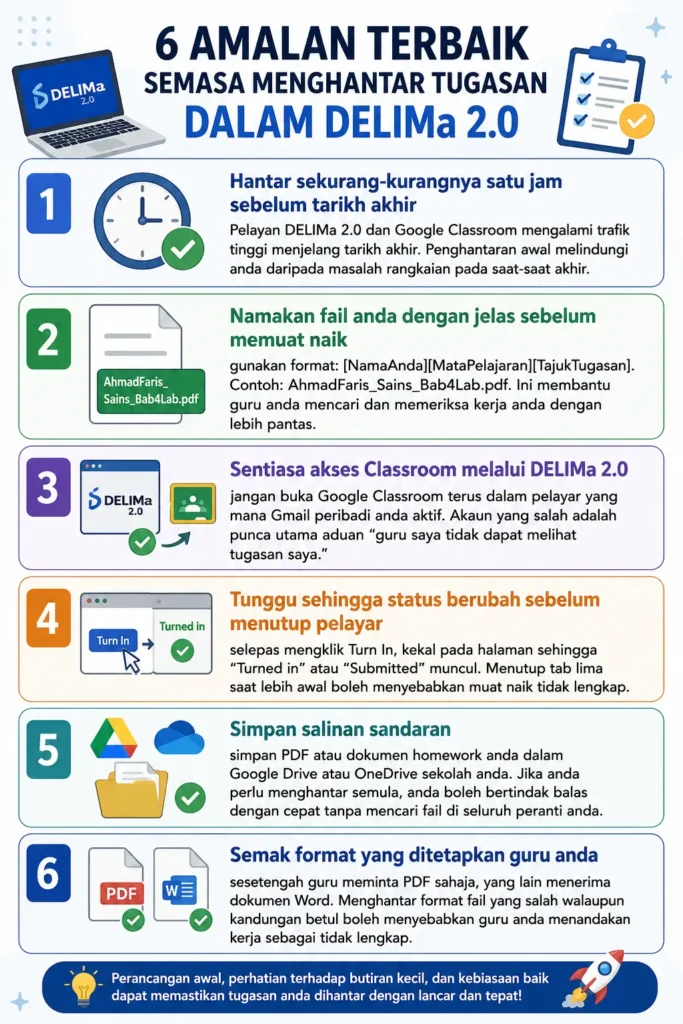
6 Amalan Terbaik Semasa Menghantar Tugasan dalam DELIMa 2.0
- Hantar sekurang-kurangnya satu jam sebelum tarikh akhir — pelayan DELIMa 2.0 dan Google Classroom mengalami trafik tinggi menjelang tarikh akhir. Penghantaran awal melindungi anda daripada masalah rangkaian pada saat-saat akhir.
- Namakan fail anda dengan jelas sebelum memuat naik — gunakan format: [NamaAnda][MataPelajaran][TajukTugasan]. Contoh: AhmadFaris_Sains_Bab4Lab.pdf. Ini membantu guru anda mencari dan memeriksa kerja anda dengan lebih pantas.
- Sentiasa akses Classroom melalui DELIMa 2.0 — jangan buka Google Classroom terus dalam pelayar yang mana Gmail peribadi anda aktif. Akaun yang salah adalah punca utama aduan “guru saya tidak dapat melihat tugasan saya.”
- Tunggu sehingga status berubah sebelum menutup pelayar — selepas mengklik Turn In, kekal pada halaman sehingga “Turned in” atau “Submitted” muncul. Menutup tab lima saat lebih awal boleh menyebabkan muat naik tidak lengkap.
- Simpan salinan sandaran — simpan PDF atau dokumen homework anda dalam Google Drive atau OneDrive sekolah anda. Jika anda perlu menghantar semula, anda boleh bertindak balas dengan cepat tanpa mencari fail di seluruh peranti anda.
- Semak format yang ditetapkan guru anda — sesetengah guru meminta PDF sahaja, yang lain menerima dokumen Word. Menghantar format fail yang salah walaupun kandungan betul boleh menyebabkan guru anda menandakan kerja sebagai tidak lengkap.
Senarai Semak Pelajar Sebelum Klik Turn In
💡 Tip: Sebelum menutup pelayar, semak senarai semak penghantaran di bahagian bawah panduan ini untuk memastikan tugasan anda berjaya dihantar.
- Saya log masuk melalui DELIMa 2.0, bukan Gmail atau akaun Microsoft peribadi saya
- Saya telah membuka kelas dan tugasan yang betul
- Fail saya telah dimuat naik sepenuhnya dan kelihatan di bawah “Your Work” atau “Attachments”
- Nama fail adalah jelas dan betul
- Saya telah memenuhi keperluan format (PDF, Word, Google Doc, dll.) yang ditetapkan guru saya
- Saya telah mengklik Turn In dan melihat pengesahan “Turned in” atau “Submitted”
- Saya telah mengambil tangkap skrin pengesahan (pilihan tetapi tabiat yang baik)
Soalan Lazim (FAQ) – Cara Hantar Assignment dalam DELIMa 2.0
Tentang Panduan Ini
Artikel ini ditulis dan disemak oleh pakar kandungan teknologi pendidikan dengan pengalaman langsung merangkumi platform pembelajaran digital kebangsaan Malaysia, termasuk DELIMa 2.0 dan integrasinya dengan Google Workspace for Education dan Microsoft 365. Semua langkah telah disahkan terhadap antara muka DELIMa 2.0 semasa pada Mei 2026. Untuk dokumentasi platform rasmi, rujuk portal pembelajaran digital Kementerian Pendidikan Malaysia di delima.moe-dl.edu.my.
Kesimpulan
Menghantar tugasan dalam DELIMa 2.0 bergantung kepada dua perkara utama: mengetahui platform yang digunakan guru anda — Google Classroom atau Microsoft Teams — dan memastikan anda log masuk dengan akaun MOE sekolah yang betul.
Log masuk di d2.delima.edu.my, buka aplikasi yang betul dari papan pemuka anda, cari tugasan di bawah Classwork atau Assignments, lampirkan fail homework yang telah siap, dan klik Turn In. Sentiasa tunggu pengesahan “Turned in” atau “Submitted” sebelum menutup pelayar anda.
Untuk panduan DELIMa 2.0 yang lain, lawati artikel-artikel berkaitan di bawah:
- Kota Buku Digital Delima 2.0: Cara Menggunakan Baucar RM50/RM100 bagi Memuat Turun eBuku Percuma
- Cara Akses DELIMa 2.0 Menggunakan Peranti Mudah Alih?
- Masalah Login DELIMa 2.0: Punca, Ralat & Penyelesaian Yang Berkesan
- AINS NILAM KPM: Cara Log Masuk, Rekod Bacaan & Laporan
Untuk sokongan platform rasmi, layari delima.moe-dl.edu.my atau hubungi meja bantuan KPM.